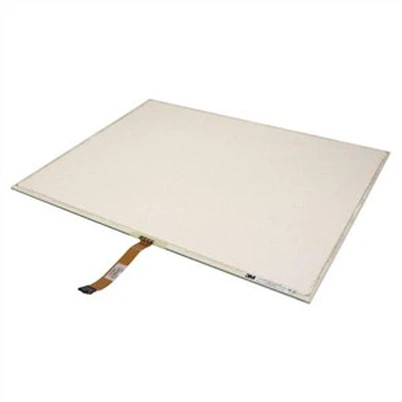
شاشة شاشة مربعة يمكن لمسها للرسم
ترك رسالة
شاشة الشاشة المربعة التي يمكن أن تلمس ورسم (المعروفة باسم الشاشة الرقمية أو شاشة إطار الصورة الذكية) هي جهاز مصمم خصيصًا للرسم الرقمي والتصميم والشاشة التفاعلية. يتطلب استخدامه مزيجًا من اتصال الأجهزة وإعدادات برنامج التشغيل والتشغيل الوظيفي والصيانة. ما يلي هو دليل الاستخدام المحدد:
1. اتصال الأجهزة والتهيئة
A.اثنين - اتصال سلك
واجهة الفيديو:
قم بتوصيل الشاشة بمضيف الكمبيوتر عبر HDMI أو DP أو اكتب كابل - c لنقل إشارات الصورة.
المس/الضغط - واجهة حساسة:
قم بتوصيل الشاشة بالكمبيوتر عبر كبل USB لتمكين اللمس والضغط - وظائف إدخال القلم الحساسة. إذا تم توصيل كبل الفيديو فقط ، فلا يمكن تمكين وظيفة اللمس.
B.تثبيت برنامج التشغيل
عند استخدامه لأول مرة ، تأكد من تثبيت برنامج التشغيل الرسمي.
بعد تثبيت برنامج التشغيل ، أعد تشغيل الكمبيوتر وتحقق من حالة التعرف على الجهاز في إعدادات النظام (Windows: لوحة التحكم → إعدادات الكمبيوتر اللوحي → معايرة إدخال اللمس).
II.دليل تشغيل الوظائف الأساسية
A.الضغط - استخدام الأقلام الحساسة
في رسم برامج مثل PS و CSP ، يمكن ضبط حساسية ضغط القلم من خلال إعدادات برنامج التشغيل لتحقيق الاختلافات في سماكة الخط.
تأتي بعض الأقلام مع مفاتيح اختصار يمكن تخصيصها كأدوات مثل المحوون وملقط الألوان.
B.لمس عملية لفتة
تكبير القماش:
قم بتوسيع كلا الإصبعين في الخارج لتكبيرها ، وقصرها إلى الداخل لتقليل.
تدوير القماش:
امسك القماش مع كل من الأصابع وقم بتدويرها لضبط الزاوية.
التراجع عن/إعادة:
انتقد اليسار بثلاثة أصابع (PS Undo) ، انقلب اليمين (Redo) ؛ في CSP ، اضغط برفق على الإصبعين للانسحاب.
سطح المكتب السريع:
انقلب مع ثلاثة أصابع للعودة إلى سطح المكتب والتمرير لأعلى لعرض تعدد المهام.
تبديل الشاشة الأفقي والرأسي (ينطبق على الشاشات المربعة)
اضبط الاتجاه في إعدادات عرض النظام (على سبيل المثال Windows: عرض → الاتجاه → صورة).
ثالثا. برامج الطلاء والإعدادات المحسنة
A.توافق البرنامج
الدعم السائد:
Photoshop ، Clip Studio Paint ، Sai ، إلخ.
تأكد من تمكين خيار "استشعار ضغط القلم" للبرنامج (PS: أداة الفرشاة → Window → إعدادات الفرشاة ← ديناميات الشكل → Shake → ضغط القلم).
B.معايرة الشاشة وتصحيح الأخطاء
معايرة المؤشر:
اضبط الإزاحة بين طرف القلم والمؤشر (خاصة في منطقة الحافة) في إعدادات السائق.
تصحيح ألوان سلسلة:
يمكن للمستخدمين المحترفين ضبط دقة اللون باستخدام مقياس colorimeter (مثل تغطية SRGB/Adobe RGB).
اختصار مفتاح الربط:
اضبط المفاتيح الجانبية للشاشة الرقمية أو التحكم عن بُعد على الوظائف المستخدمة بشكل متكرر (مثل تبديل الفرشاة ، حفظ).
IV. الصيانة اليومية والتعامل مع الأخطاء
A.التنظيف والصيانة
بعد إيقاف تشغيل الجهاز ، امسح الشاشة برفق باستخدام أ قطعة قماش الألياف الدقيقة . بالنسبة للبقع العنيدة ، قم برش كمية صغيرة من منظف neutral onto القماش ثم امسح.
لا تستخدم الأنسجة الكحولية أو الكشط لمنع التقشير الطلاء أو الخفقان.
B.الأسئلة المتداولة
اللمس فشل:
تحقق من اتصال USB → أعد تثبيت برنامج التشغيل → إعادة تشغيل الكمبيوتر → معايرة اللمس.
يظهر شاشة الخفقان/الدوائر السوداء:
تحقق من وجود كبل فيديو فضفاض ← تحديث برنامج تشغيل بطاقة الرسومات ← إرسال لإصلاح الأجهزة (ربما فشل الشاشة أو لوحة الدائرة).
استشعار الضغط المتقطع:
استبدال قلم الرصاص (تآكل يسبب سوء التلامس) → تحقق من إعداد منحنى استشعار ضغط محرك.
خامسا توسيع سيناريوهات التطبيق
التدريس/الاجتماع:
استخدم برنامج Whiteboard (مثل Microsoft Whiteboard) لتوضيح PPTs والمستندات في الوقت الفعلي.
Vعرض ertical:
وضع المعرض الرقمي ، مناسب للمحتوى العمودي مثل الخط والكاريكاتير.
Pاتصال خارجي ortable:
اكتب - c يتصل بجهاز كمبيوتر محمول/هاتف محمول (يحتاج الجهاز إلى دعم إخراج الفيديو) ويتحول إلى شاشة رسم للجوال.
عروض Square ، تسمى أيضًا إطار الصور الرقمية ، إطار NFT الرقمي ، إلخ.